
Tesla Square : faire jouer de la vraie musique à une bobine Tesla
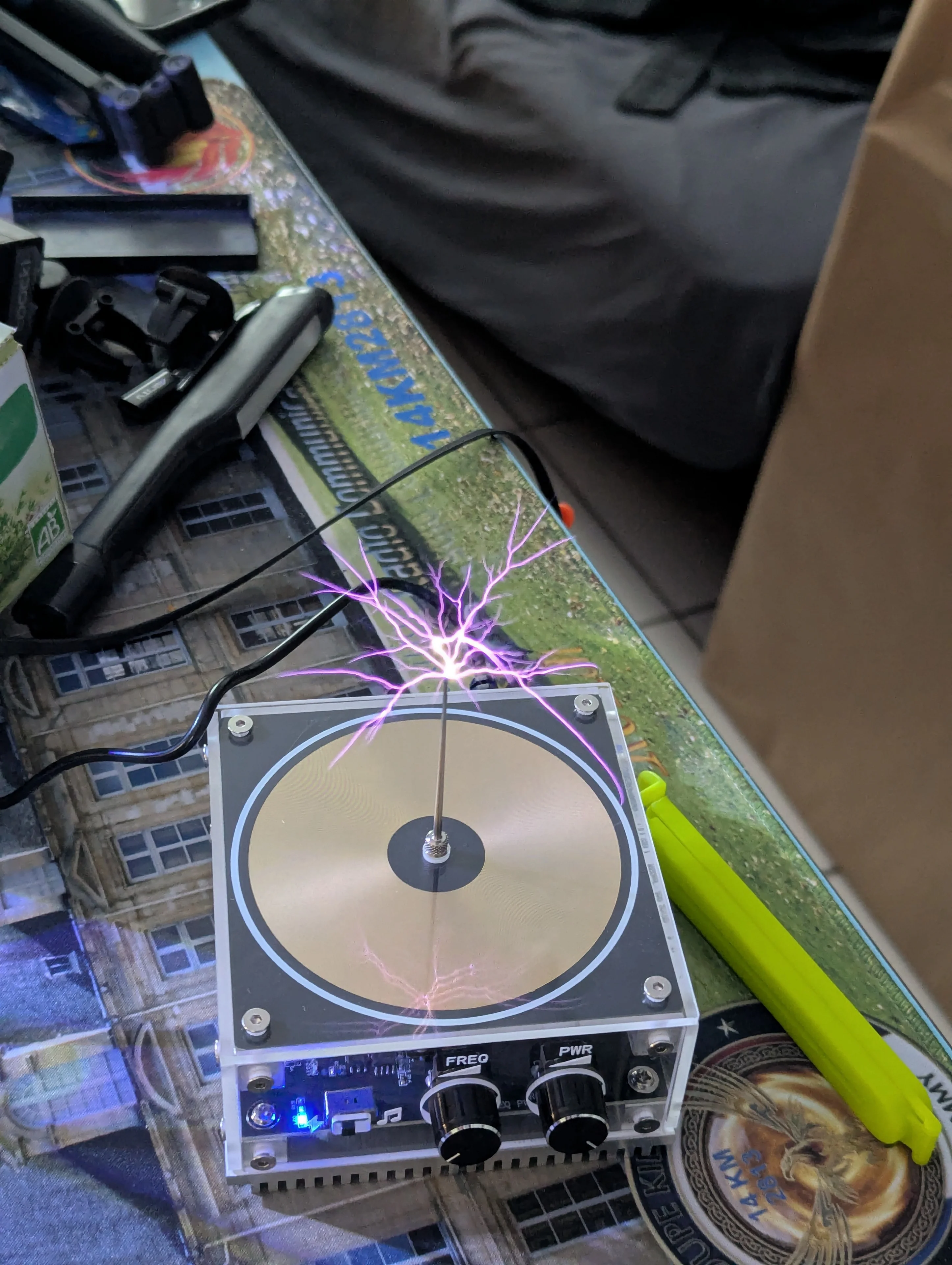
J'ai une petite bobine Tesla musicale Bluetooth. Sur le papier, on lui envoie un morceau depuis le Mac et elle le joue avec ses arcs. En vrai, un morceau du commerce donne surtout un grésillement. Alors j'ai écrit Tesla Square, une petite application Mac qui transforme un MP3 en quelque chose qu'une bobine sait vraiment jouer.
Pourquoi la bobine grésille
Une bobine Tesla musicale n'est pas un haut-parleur. Elle n'a pas de membrane : elle allume et éteint ses arcs au rythme du signal qu'elle reçoit. Le son vient des arcs eux-mêmes.
Ce qu'elle rend le mieux, c'est un signal carré bien franc, à deux niveaux, idéalement une seule note à la fois. Un morceau mixé, avec la voix, la batterie, la basse et les nappes de synthé superposées, c'est l'inverse : elle n'en tire presque rien de reconnaissable.
L'idée était donc simple : reconstruire le morceau en notes, puis le rejouer en signal carré.
Premier essai : suivre la mélodie
La première version écoutait le morceau et suivait la note principale, comme quand on fredonne un air, puis la rejouait en carré pur. Sur une voix seule ou une mélodie bien en avant, ça marche.
Sur Sweet Dreams d'Eurythmics, beaucoup moins. Le morceau superpose la voix et le célèbre riff de synthé, et l'outil sautait de l'un à l'autre. Pire, dès qu'il n'était plus sûr de la note, il se taisait : le résultat était haché, plein de trous. Un synthé ne s'arrête pas au milieu d'un riff.
J'ai corrigé les trous, puis ajouté un mode qui suit le riff au lieu de la voix. C'était mieux, mais toujours loin du morceau : en suivant une seule note, on perd forcément tout le reste.
La bonne approche : transcrire le morceau en partition
La solution a été de transcrire le MP3 en MIDI, c'est-à-dire en vraie partition, avec basic-pitch, un modèle de Spotify qui repère toutes les notes jouées, même quand plusieurs sonnent en même temps. Sur Sweet Dreams, il en trouve un peu moins de 1 500 en quelques secondes.
À partir de là, Tesla Square :
garde les notes graves et médiums (de 65 à 262 Hz), là où vivent la basse et le riff, ce qui retire l'essentiel de la voix ;
comble les silences entre les notes, pour que le son ne coupe jamais ;
rejoue chaque note en signal carré, plusieurs à la fois, une octave plus haut.
Et cette fois, c'est le morceau qu'on entend.

Le mode Instru, celui qui donne le meilleur résultat.
L'application
Tout se fait sans terminal : on glisse ses morceaux dans la fenêtre, on choisit un mode, on clique sur Convertir, et on écoute le résultat directement dans l'application avant de l'envoyer à la bobine en Bluetooth.

Une conversion en cours.
Quatre modes sont proposés :
Instru, le mode conseillé : la transcription en partition décrite plus haut ;
Mélodie, qui suit une seule note (la mélodie ou le riff) et la rejoue en carré pur ;
Clip, qui écrête directement le morceau en carré : immédiat, il garde surtout le rythme ;
MIDI, pour rejouer un fichier MIDI quand on a déjà la partition.

Le mode Mélodie et ses réglages.
Sous le capot
L'application est écrite en Python, avec PySide6 pour l'interface, et compilée en vraie application Mac. Elle ne demande rien à installer : pas de Python, pas de ffmpeg. Une petite difficulté : basic-pitch ne fonctionne pas avec la version récente de Python utilisée par le reste de l'application. Il est donc compilé à part, avec le Python fourni par macOS, et rangé à l'intérieur de l'application, qui l'appelle quand il le faut.
Je l'ai développée avec Claude Code. Je ne pouvais pas faire écouter les essais à l'outil : chaque réglage a donc été mesuré sur le morceau (notes trouvées, trous, régularité du riff), puis validé à l'oreille, sur la bobine.
Les limites
La transcription n'est pas une partition parfaite : quelques notes de voix passent encore, et la plage gardée dépend du morceau (elle se règle dans l'application).
Avec plusieurs notes à la fois, le signal n'est plus un carré pur à deux niveaux, et il sort moins fort. Sur ma bobine, c'est pourtant celui qui sonne le mieux.
L'application est compilée pour les Mac Apple Silicon.
Le code
Le code source est sur GitHub, sous licence MIT : github.com/labbej27/tesla-square. Le README explique comment compiler l'application et utiliser l'outil en ligne de commande.